Erster Start
Der Einrichtungsassistent
Der erste Besuch von Roastgate öffnet /setup. Die Einrichtung hat fünf Schritte.
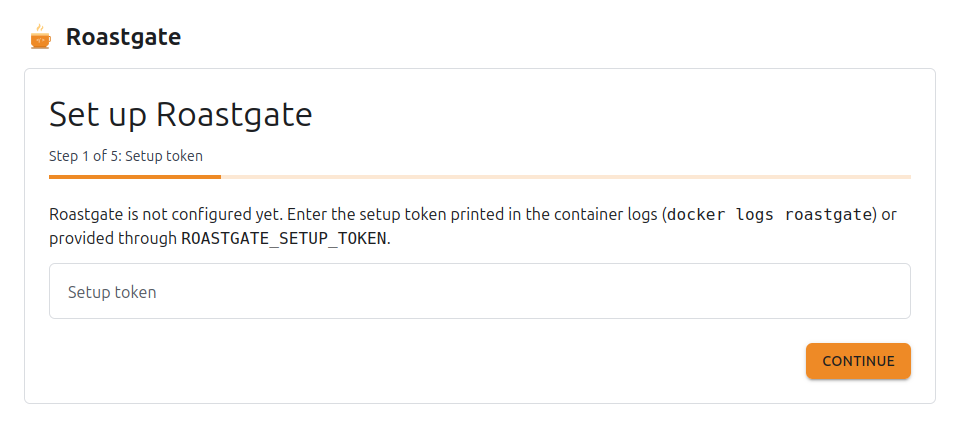
1. Setup-Token
Gib das Token ein, das docker logs roastgate ausgibt (oder das, das du in ROASTGATE_SETUP_TOKEN festgelegt hast). Es beweist, dass du Zugriff auf den Server hast.
2. Administratorkonto
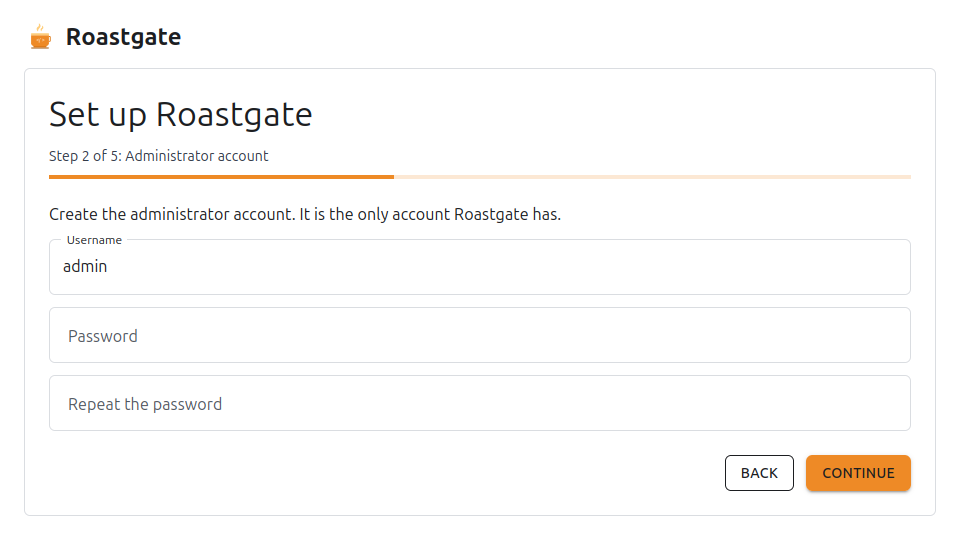
Lege den Administrator an: Er ist das einzige Konto von Roastgate.
- Benutzername: 3 bis 32 Zeichen, Kleinbuchstaben, Ziffern, Punkte, Bindestriche oder Unterstriche.
- Passwort: mindestens 12 Zeichen, mit mindestens 3 der folgenden Arten: Kleinbuchstaben, Großbuchstaben, Ziffern, Symbole. Eine Passphrase mit 20 oder mehr Zeichen braucht keine Mischung. Es darf weder den Benutzernamen enthalten noch zu repetitiv sein.
Probleme werden während der Eingabe unter dem Feld aufgelistet.
3. Pfade und Optionen
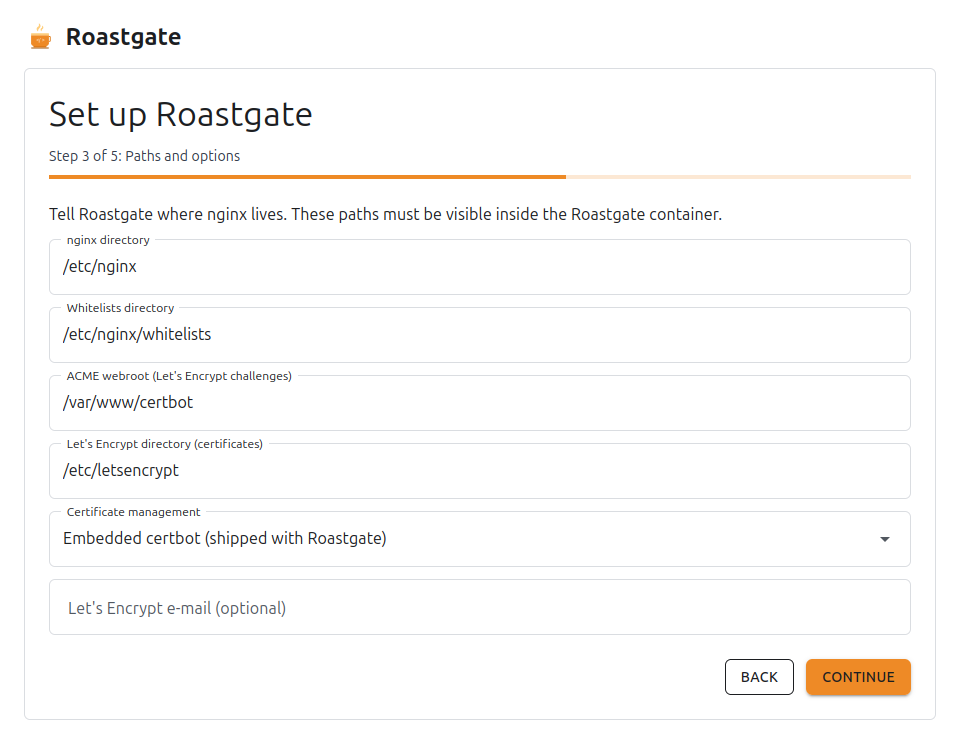
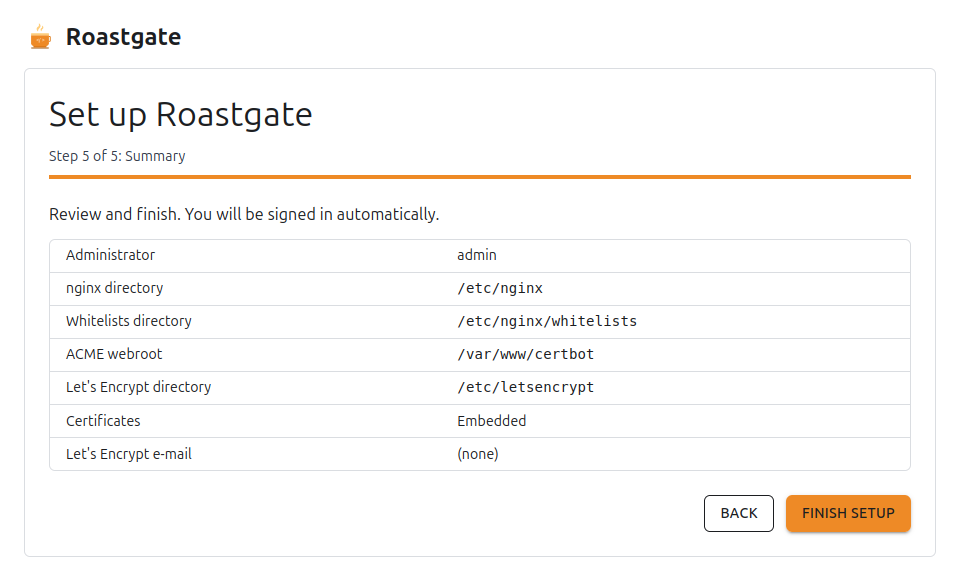
Teile Roastgate mit, wo nginx liegt. Das sind die Pfade innerhalb des Containers: Mit der mitgelieferten Compose-Datei sind sie dieselben wie auf dem Host.
| Feld | Standard |
|---|---|
| nginx-Verzeichnis | /etc/nginx |
| Whitelist-Verzeichnis | /etc/nginx/whitelists |
| ACME-Webroot (Let's-Encrypt-Challenges) | /var/www/certbot |
| Let's-Encrypt-Verzeichnis (Zertifikate) | /etc/letsencrypt |
| Zertifikatsverwaltung | Eingebetteter certbot |
| Let's-Encrypt-E-Mail (optional) | keine |
Die Zertifikatsverwaltung bietet drei Optionen:
- Eingebetteter certbot: der mit Roastgate ausgelieferte. Roastgate erneuert die Zertifikate selbst, zweimal täglich.
- Auf dem Host installierter certbot: Roastgate steuert ihn, und der certbot-Timer des Hosts erneuert die Zertifikate.
- Zertifikate nicht verwalten: Roastgate listet nur die Zertifikate auf, die es findet.
Wenn certbot bereits auf dem Host installiert ist und deine Zertifikate erneuert, wähle Auf dem Host installierter certbot. Lass niemals beide gleichzeitig erneuern.
4. Host-Diagnose
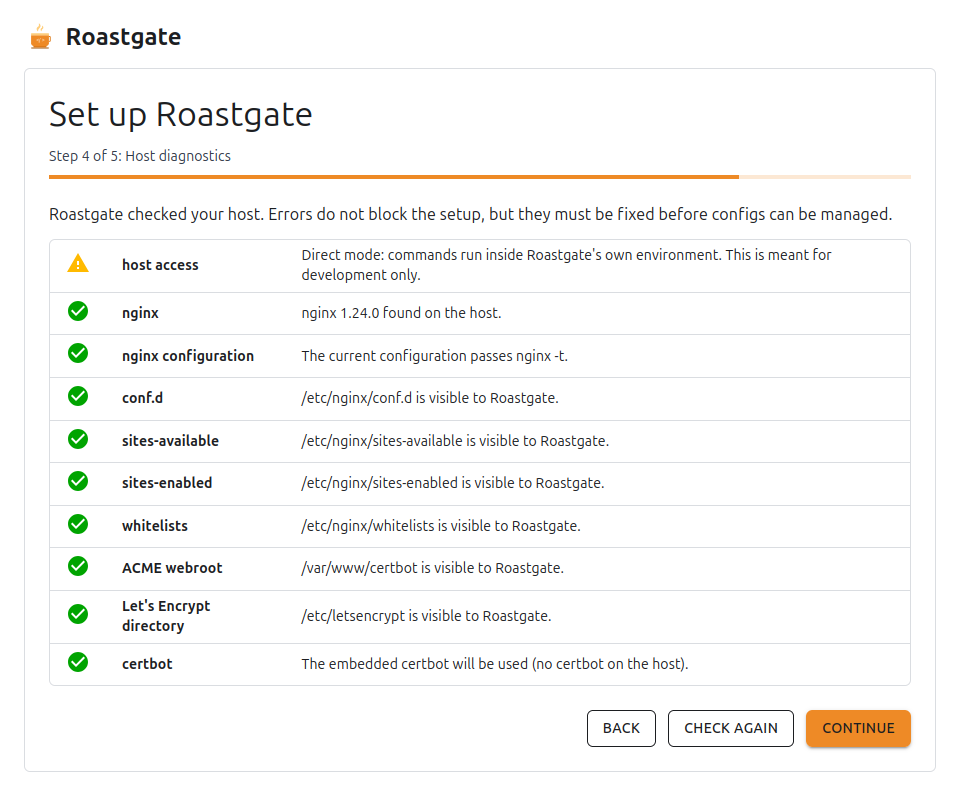
Roastgate prüft den Host mit den eingegebenen Werten:
| Prüfung | Bedeutung |
|---|---|
| host access | Befehle können in den Namespaces des Hosts laufen (erfordert privileged: true und pid: host) |
| nginx | nginx wurde gefunden, samt Version |
| nginx configuration | die aktuelle Konfiguration besteht nginx -t |
| conf.d, sites-available, sites-enabled | die Verzeichnisse sind für Roastgate sichtbar |
| whitelists | das Whitelist-Verzeichnis existiert (sonst wird es mit der ersten Whitelist angelegt) |
| ACME webroot | der Webroot existiert (ohne ihn können keine Zertifikate ausgestellt werden) |
| Let's Encrypt directory | das Zertifikatsverzeichnis ist sichtbar |
| certbot | der Zertifikatsmodus kann funktionieren, mit Warnung, falls zwei certbots gleichzeitig erneuern könnten |
Fehler blockieren die Einrichtung nicht, müssen aber behoben werden, bevor Konfigurationen verwaltet werden können. Korrigiere die Compose-Datei oder die Pfade und klicke dann auf Check again.
5. Abschließen
Prüfe die Zusammenfassung und klicke auf Finish setup. Du wirst automatisch angemeldet, und /setup existiert nicht mehr.
Anmeldung
Melde dich mit Benutzername und Passwort oder mit einem Passkey an. Wenn Zwei-Faktor-Authentifizierung oder ein Passkey eingerichtet ist, fragt ein zweiter Schritt nach einem Code oder dem Passkey.
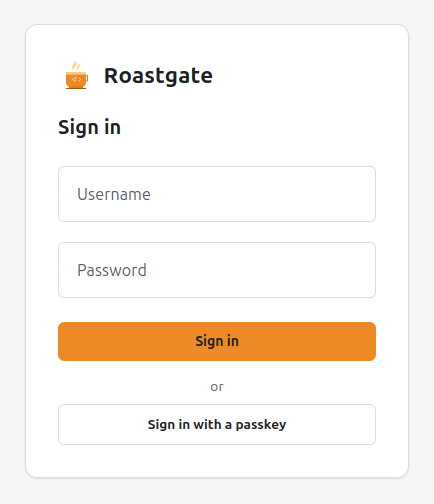
Die Anmeldung ist rate-limitiert: Nach 5 Fehlversuchen in 15 Minuten wird die Client-Adresse eine Weile gesperrt. Jede Anmeldung und jeder Fehlversuch wird ins Audit-Log geschrieben.
Das Dashboard
Das Dashboard zeigt, ob nginx erreichbar ist, und seine Version. Drei Buttons wirken direkt auf nginx:
- Check again: prüft nginx erneut.
- Test configuration: führt
nginx -taus und zeigt die Ausgabe. - Reload nginx: lädt nginx neu (nach einem erfolgreichen
nginx -t).
Die Karte Runtime zeigt, wie Host-Befehle ausgeführt werden (Nsenter in Produktion, Direct in einem Entwicklungs- oder Testcontainer) und wo die Daten liegen.
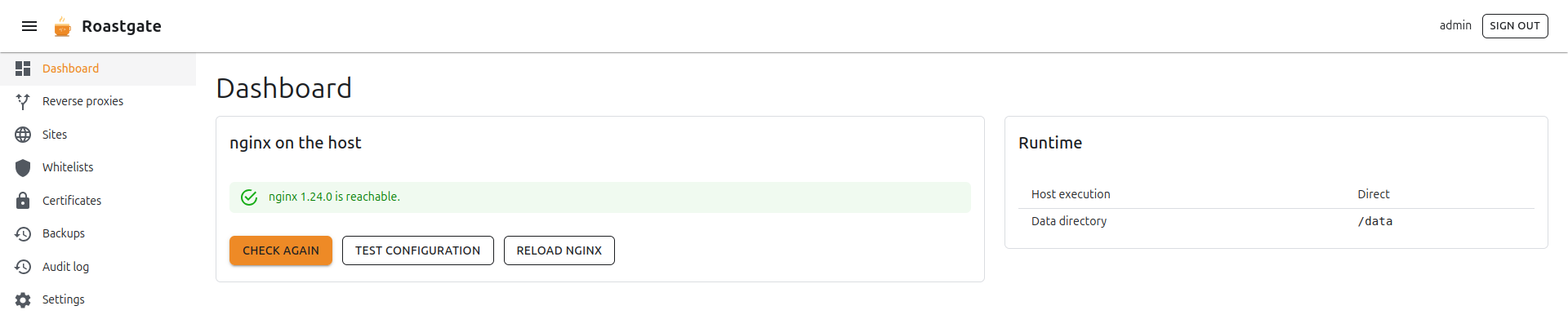
Das Menü links führt zu allen Bereichen: Reverse proxies, Sites, Whitelists, Certificates, Backups, Audit log und Settings.