Compte et sécurité
Roastgate contrôle votre serveur web, et son conteneur est privilégié avec pid: host : quiconque contrôle Roastgate est, en pratique, root sur l'hôte. Protégez-la en conséquence.
Mot de passe
Utilisez un mot de passe long et unique. Il se change depuis Settings → Change the password (le mot de passe actuel est requis).
Changer le mot de passe met fin à toutes les sessions ouvertes, sur tous les appareils, en moins de 30 secondes. C'est aussi la réponse à une session volée.
Vous l'avez oublié ? Voir Réinitialiser le mot de passe.
Authentification à deux facteurs
Dans Settings → Two-factor authentication, cliquez sur Set up two-factor authentication.
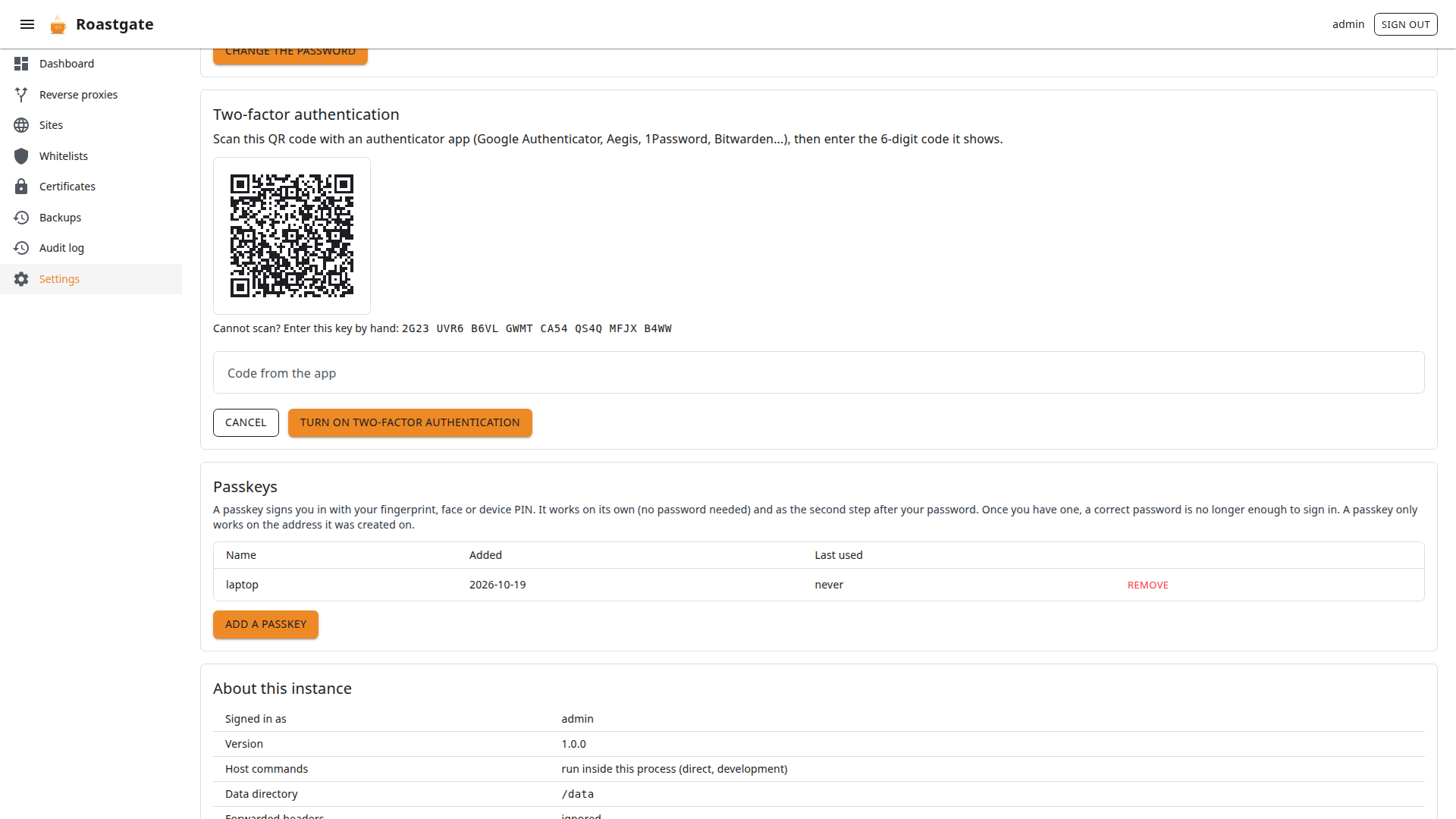
- Scannez le QR code avec une application d'authentification (Aegis, Google Authenticator, 1Password, Bitwarden…). Impossible de scanner ? Saisissez la clé affichée en dessous.
- Saisissez le code à 6 chiffres affiché par l'application et cliquez sur Turn on two-factor authentication.
- Enregistrez les dix codes de récupération maintenant : ils ne sont affichés qu'une seule fois. Chacun permet de vous connecter une fois si vous perdez votre téléphone.
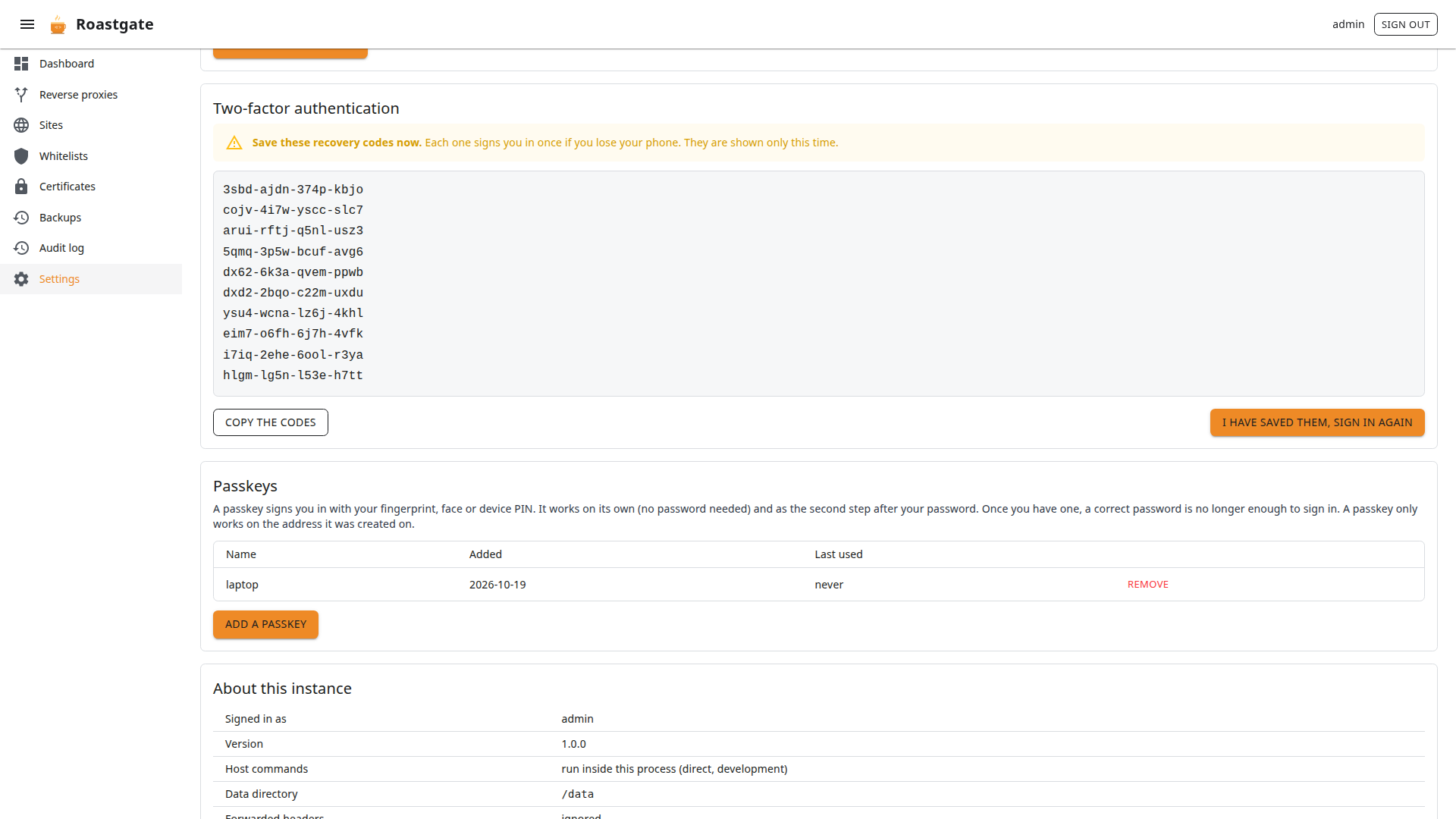
La connexion se fait alors en deux étapes : le code n'est demandé qu'après un mot de passe correct.
- Un code ne peut être utilisé qu'une seule fois, et un décalage d'horloge d'une période (30 s) est toléré.
- Cinq codes erronés mettent fin à la tentative, et l'adresse du client est bloquée après cinq échecs.
- Get new recovery codes remplace les anciens codes (confirmez avec un code de l'application).
- Turn it off demande votre mot de passe et un code (ou un code de récupération).
Activer ou désactiver l'authentification à deux facteurs met fin à toutes les sessions, y compris celle-ci : vous vous reconnectez avec la nouvelle étape.
Passkeys
Une passkey vous connecte avec une empreinte digitale, votre visage, le code PIN de l'appareil ou une clé de sécurité. Dans Settings → Passkeys, cliquez sur Add a passkey, donnez-lui un nom (laptop, phone…), confirmez avec votre mot de passe et suivez les instructions de votre navigateur.
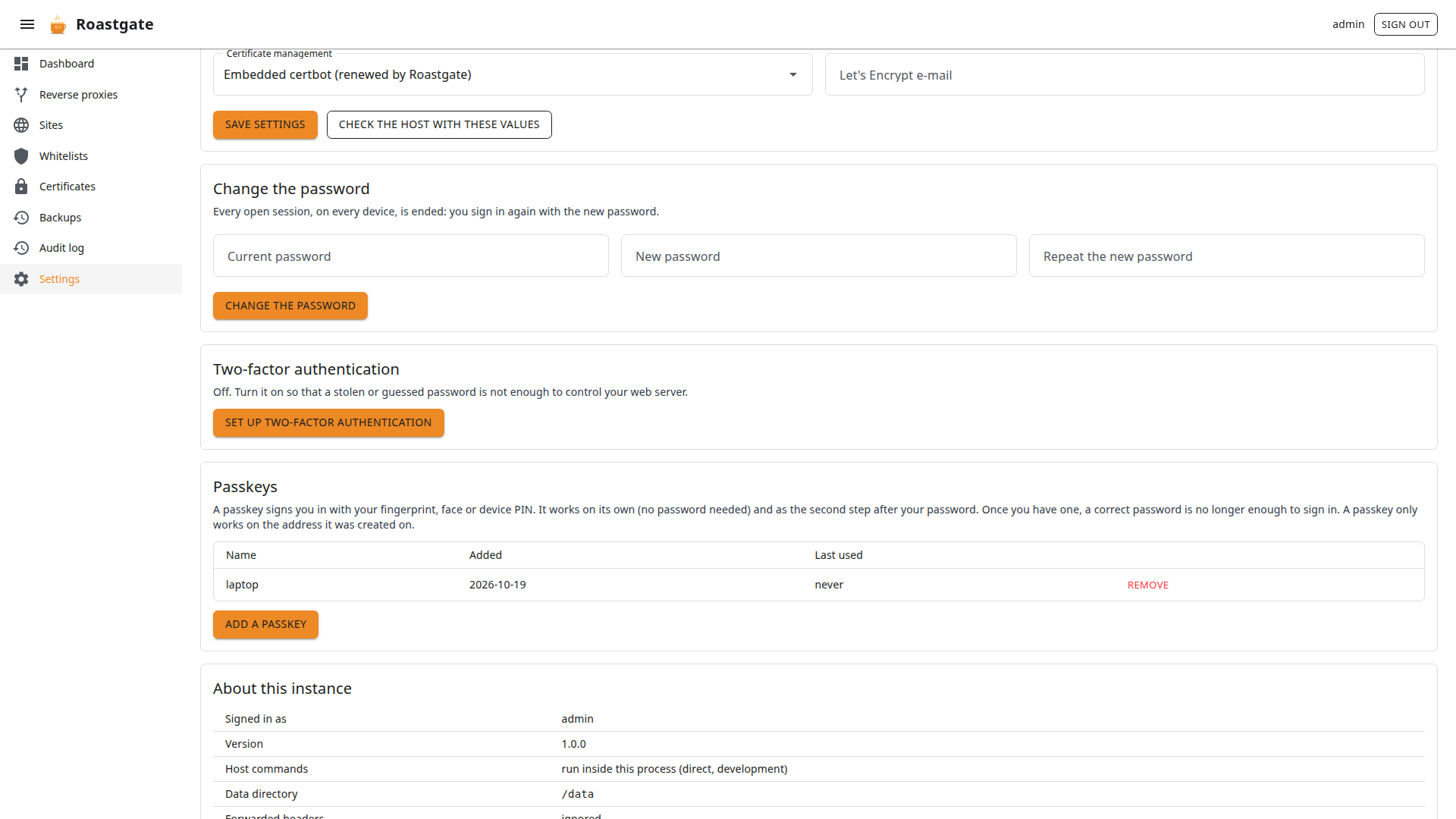
Une passkey s'utilise de deux façons :
- Seule : cliquez sur Sign in with a passkey sur la page de connexion, sans mot de passe.
- Comme seconde étape, après le mot de passe, à la place du code d'authentification.
Après le mot de passe, Roastgate demande toujours une passkey (ou un code, si l'authentification à deux facteurs est activée).
- Une passkey ne fonctionne que sur l'adresse sur laquelle elle a été créée :
127.0.0.1, ou le domaine de votre bloc server HTTPS. Les navigateurs n'autorisent les passkeys que surlocalhost/127.0.0.1ou en HTTPS, donc un domaine en simplehttp://ne fonctionne pas. - La liste indique quand chaque passkey a été ajoutée et utilisée pour la dernière fois.
- Remove demande votre mot de passe et met fin à toutes les sessions ouvertes.
Vous avez perdu votre téléphone, les codes de récupération et les passkeys ? Voir Bloqué par l'authentification à deux facteurs.
Accéder à Roastgate via nginx
Par défaut, Roastgate n'est joignable que via un tunnel SSH. Pour l'ouvrir dans un navigateur sans tunnel, placez-la derrière votre nginx, avec Roastgate elle-même :
- Créez une liste blanche avec vos propres adresses.
- Créez un reverse proxy, par exemple
roastgate.example.com:- Forward to :
http://127.0.0.1:8181 - Support WebSockets : activé (l'interface en a besoin)
- Access : cochez votre liste blanche
- Let the Let's Encrypt validation through : activé
- Forward to :
- Obtenez un certificat pour le domaine, puis rouvrez le proxy et activez HTTPS et Redirect HTTP to HTTPS.
- Dans
docker-compose.yml, activez les deux variables et redémarrez avecdocker compose up -d:
    environment:
      ROASTGATE_SECURE_COOKIES: "true"
      ROASTGATE_TRUST_FORWARDED_HEADERS: "true"
Gardez le mappage de port sur 127.0.0.1:8181 : ainsi, seul votre nginx peut envoyer les en-têtes de transfert, et la limitation des connexions comme les listes blanches voient votre véritable adresse.
N'activez jamais ROASTGATE_TRUST_FORWARDED_HEADERS si le port 8181 peut être atteint directement par d'autres : ils pourraient falsifier leur adresse.
Sessions et données
- Le cookie de session est
HttpOnlyetSameSite=Strict, etSecureavecROASTGATE_SECURE_COOKIES=true. - Les onglets ouverts sont revérifiés toutes les 30 secondes, donc une session terminée s'arrête rapidement.
- Le volume
/datacontient la base de données et les clés qui chiffrent les cookies de session. Sous Linux, ces clés sont stockées en clair : ne rendez le volume lisible que par root.
Signaler une vulnérabilité
N'ouvrez pas d'issue publique. Signalez-la en privé via le signalement privé de vulnérabilités de GitHub, comme décrit dans la politique de sécurité.